

L'impôt des sociétés, sans tâtonner.
Préparez, vérifiez et transmettez vos déclarations de sociétés au même endroit — certifié par l'ARC, sur toutes les plateformes, et gratuit jusqu'à la transmission.














Programmes certifiés
Certifié par l'ARC pour tous vos besoins de production
AuraTax est certifié par l'Agence du revenu du Canada (ARC) pour produire les programmes suivants. Notre logiciel est régulièrement mis à jour pour respecter les plus récentes exigences et spécifications de l'ARC.
Déclaration de revenus des sociétés
Déclaration de revenus des sociétés de l'Alberta
Déclaration de revenus des sociétés du Québec
État des revenus de fiducie (répartitions et attributions)
Bilan de vérification du revenu étranger
Déclaration de renseignements sur les sociétés étrangères affiliées contrôlées et non contrôlées
Déclaration de renseignements sur les opérations entre personnes sans lien de dépendance avec des non-résidents
Déclaration pays par pays
Consentement de l'entreprise pour l'accès hors ligne et son annulation
Multiplateforme
Bénéficiez d'une expérience fluide sur tous vos appareils,
du confort de votre maison ou en déplacement
Préparez votre déclaration gratuitement, ne payez que pour la transmettre
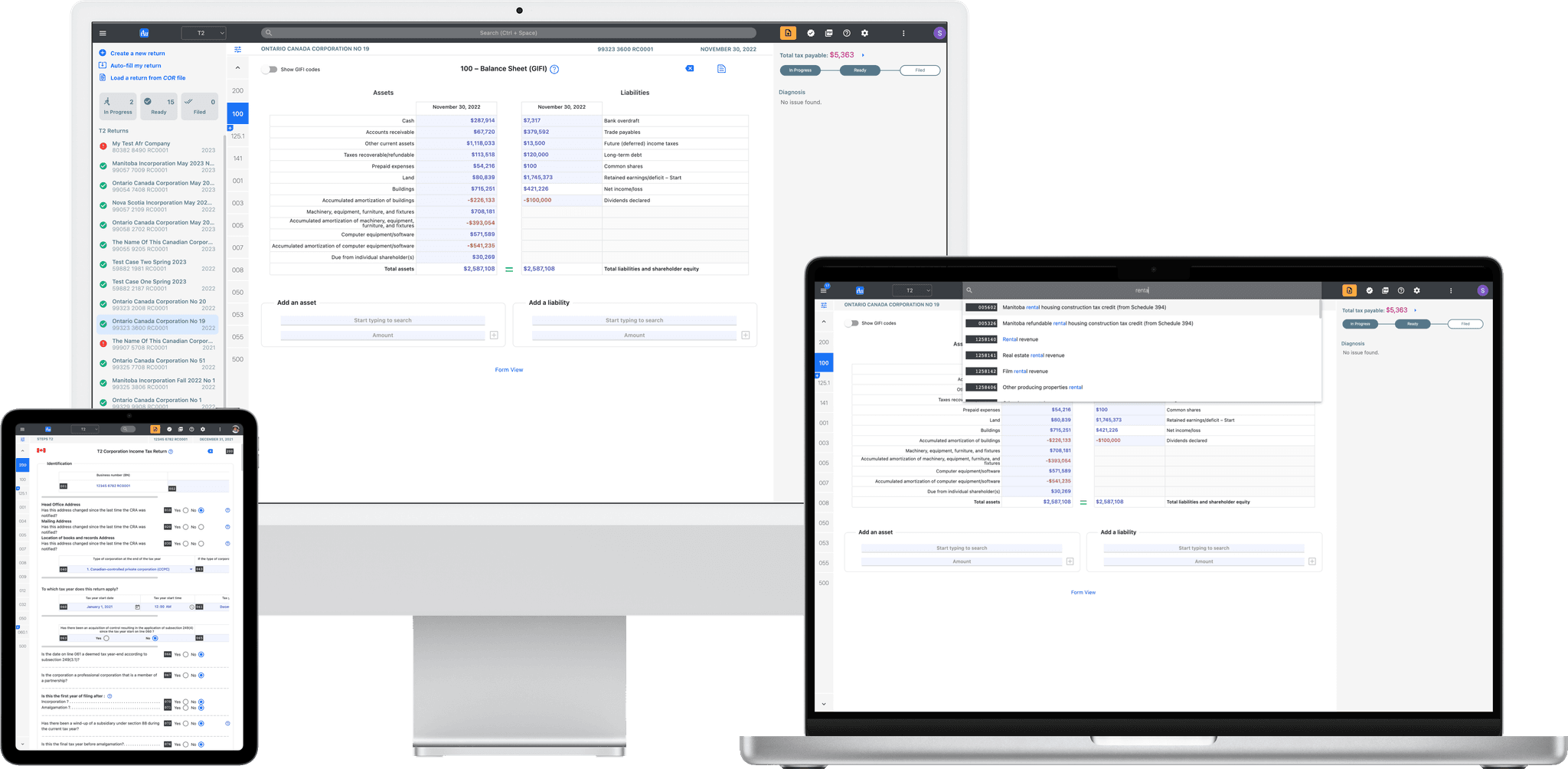
Travailler dans le nuage
Travaillez de n'importe où, même sur l'ordinateur d'un extraterrestre.
Utilisez vos identifiants existants Google ou Apple pour vous connecter à AuraTax; payez le service via PayPal
Fonctionnalités clés
Tout ce qu'il faut pour l'impôt des sociétés
De la saisie des données à la transmission, AuraTax simplifie chaque étape du processus de production des déclarations de sociétés.
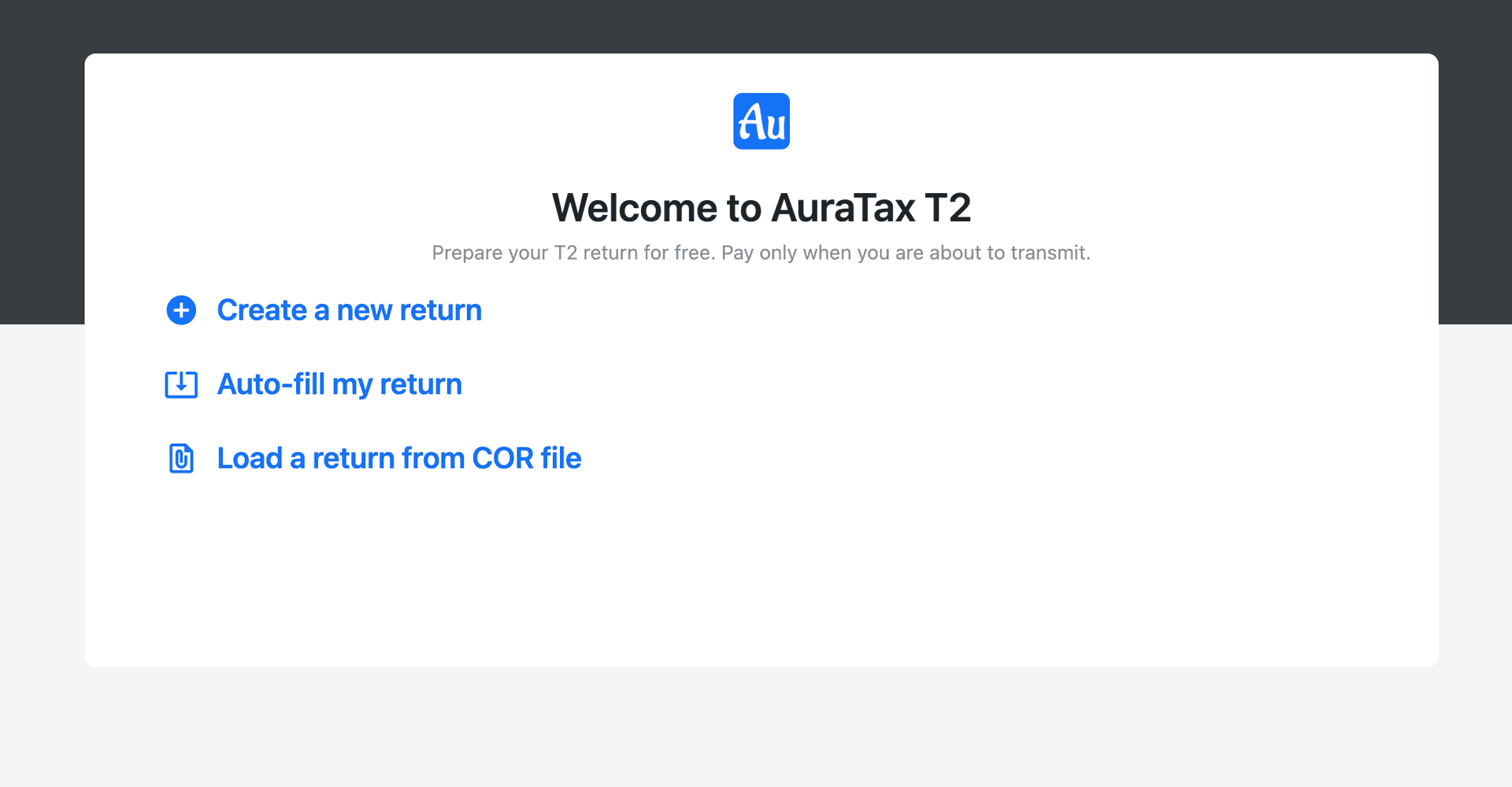
Création de déclarations
AuraTax offre quatre façons de créer une nouvelle déclaration
Remplissage automatique de votre déclaration
Utilisez AuraTax pour récupérer vos déclarations des années antérieures auprès de l'ARC (Agence du revenu du Canada), puis reportez votre déclaration à la prochaine période de déclaration
Créer une déclaration à partir de zéro
Remplissez les renseignements d'identification de la société et la période de déclaration
Charger un fichier COR
Chargez et reportez votre déclaration à partir d'un fichier COR généré par un autre logiciel
Reprenez-la depuis Bookkeeping
Bouclez une période dans AuraTax Bookkeeping et il ouvre pour vous la T2 ou la CO-17, les totaux de la période déjà inscrits en regard de leurs codes IGRF
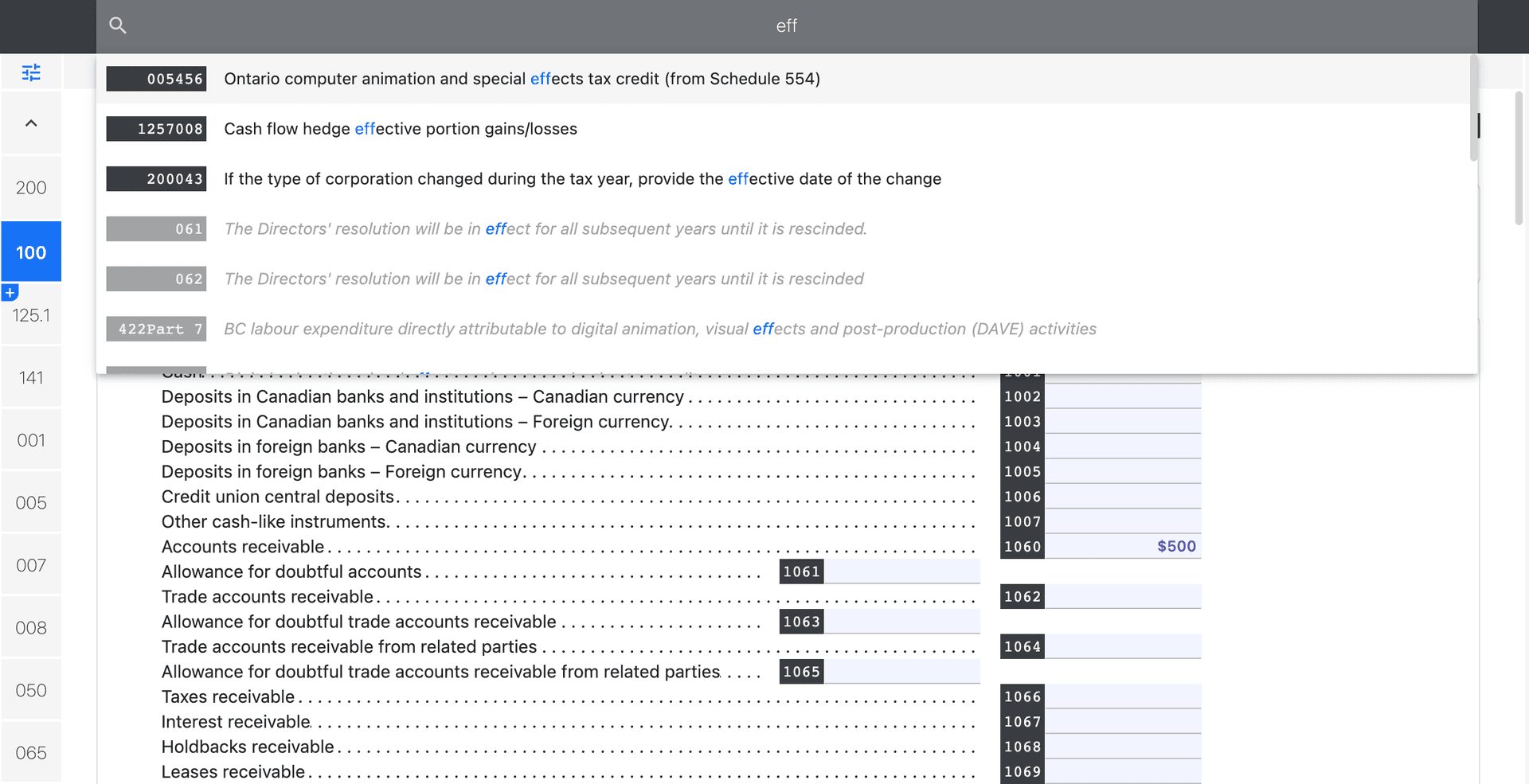
Recherche approfondie
Atteignez n'importe quel formulaire ou champ sans savoir où il se trouve — par nom, par valeur, même auto-calculée. Ctrl+Espace ouvre la boîte, et Ask AI vous mène d'un nom à moitié retenu à la bonne ligne.
La sélection d'un élément dans la liste des résultats de recherche permet d'accéder au formulaire et de placer le curseur sur l'élément de saisie
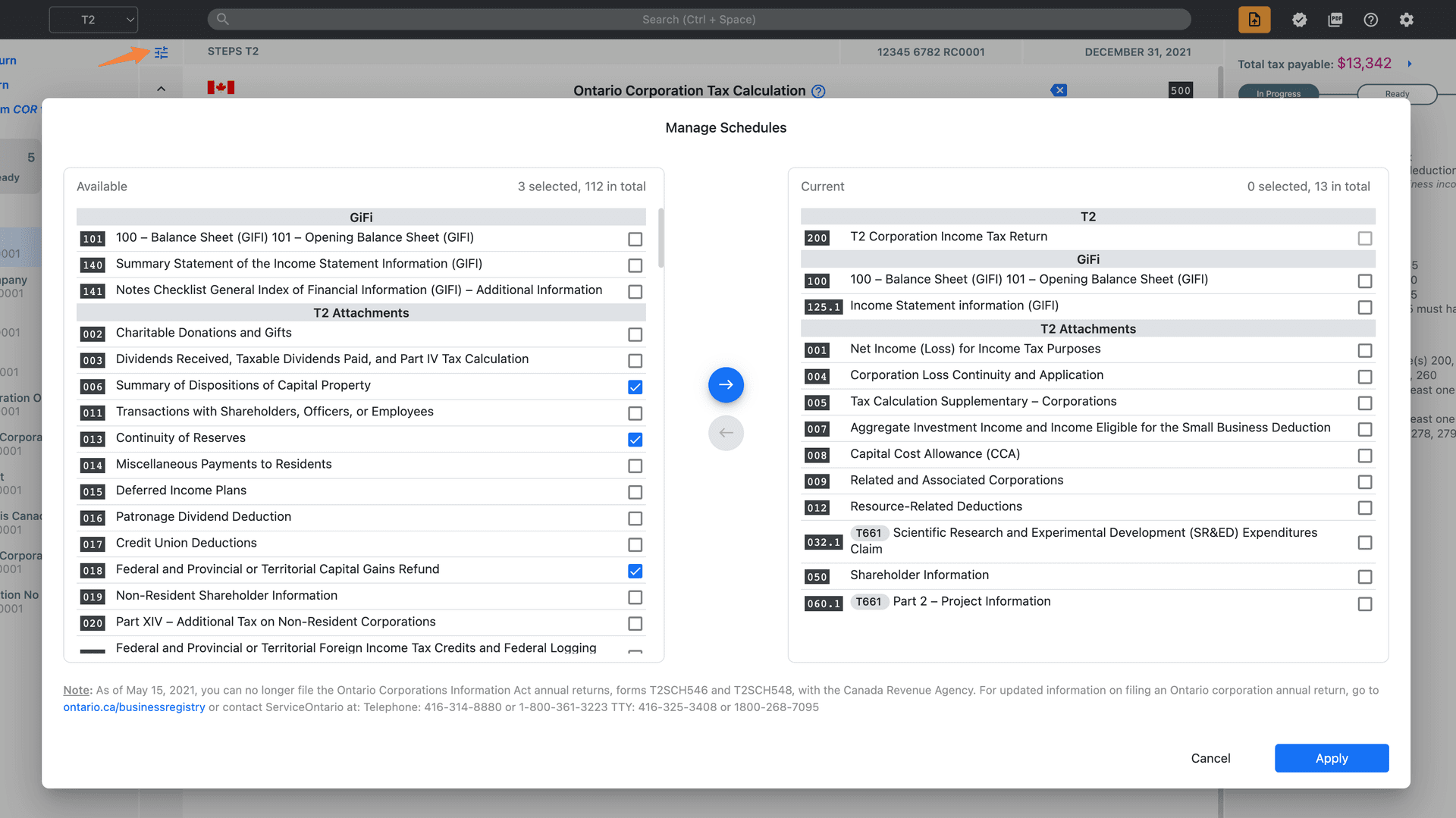
Ajouter ou supprimer un formulaire
Ouvrez le gestionnaire de formulaires pour ajouter des formulaires à votre déclaration, ou pour les supprimer.
Dans la mesure du possible, AuraTax ajoutera automatiquement les formulaires obligatoires à votre déclaration. La gestion des formulaires est ainsi prise en charge par le système dans la plupart des cas.
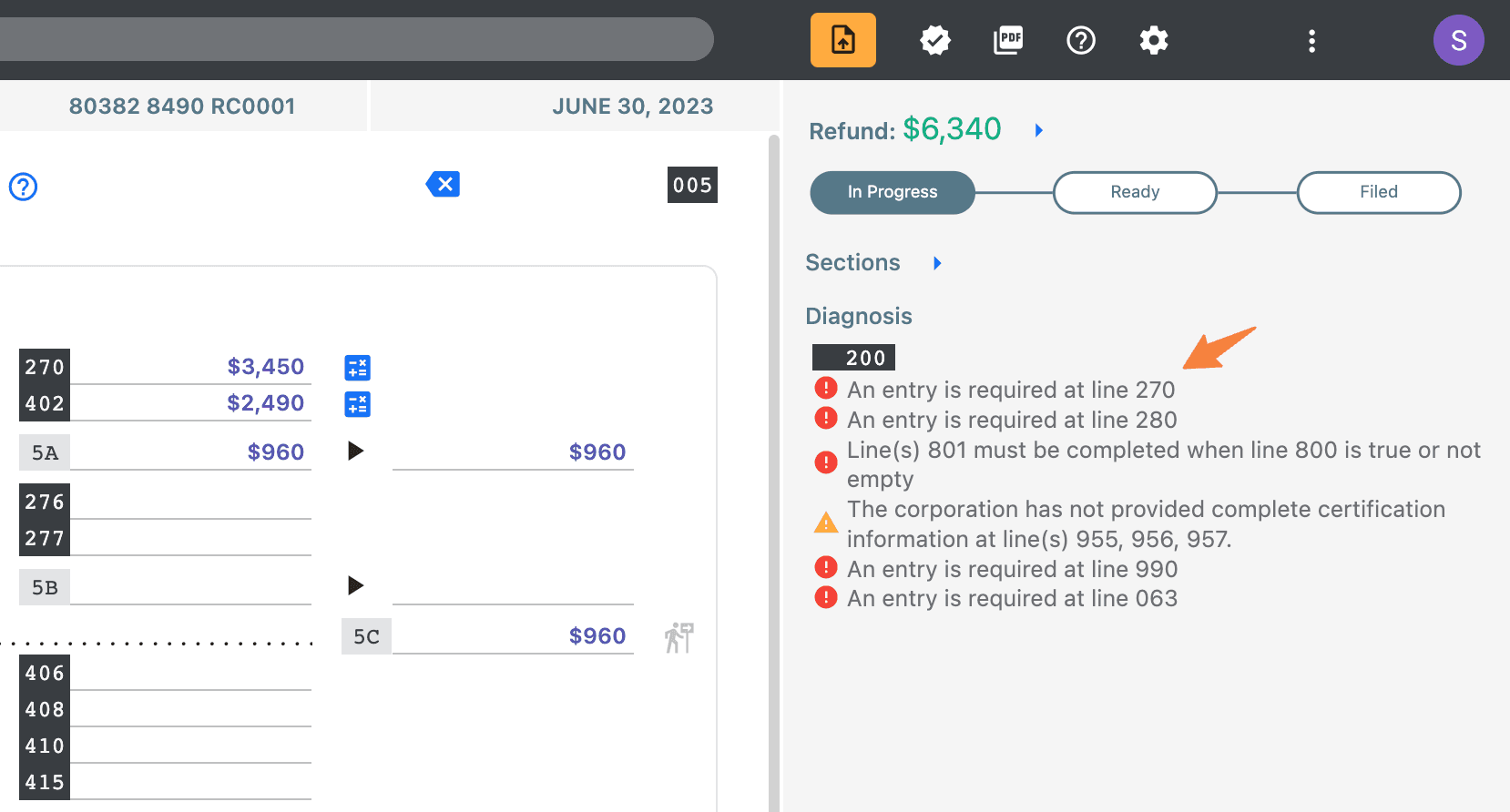
Corrigez les erreurs de validation plus vite
Cliquez sur un message d'erreur pour sauter directement au formulaire d'où il vient, le champ fautif déjà activé.
Le système est conçu pour vous empêcher de transmettre des données erronées
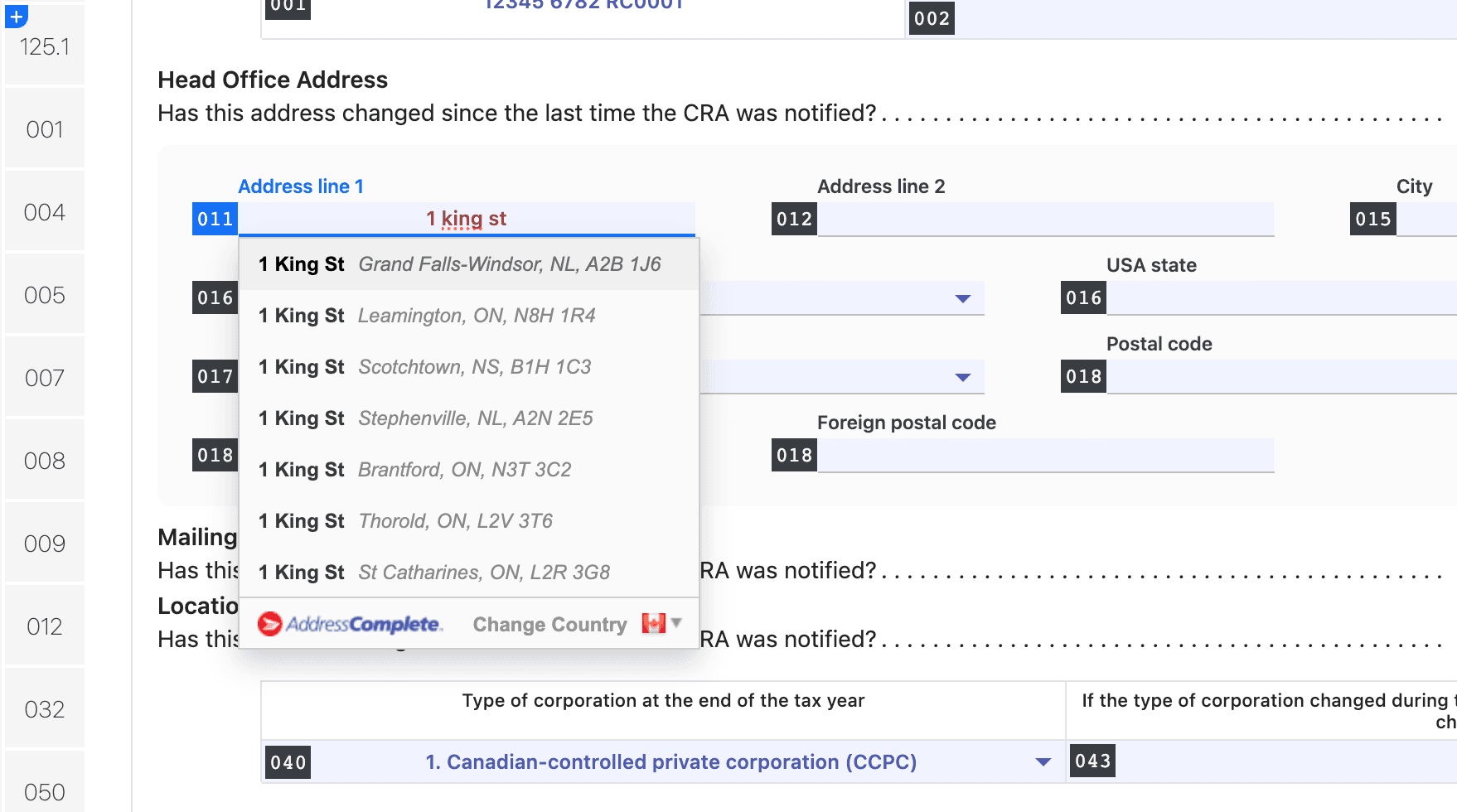
Saisie automatique des adresses
Obtenez des suggestions de Postes Canada lors du remplissage des adresses
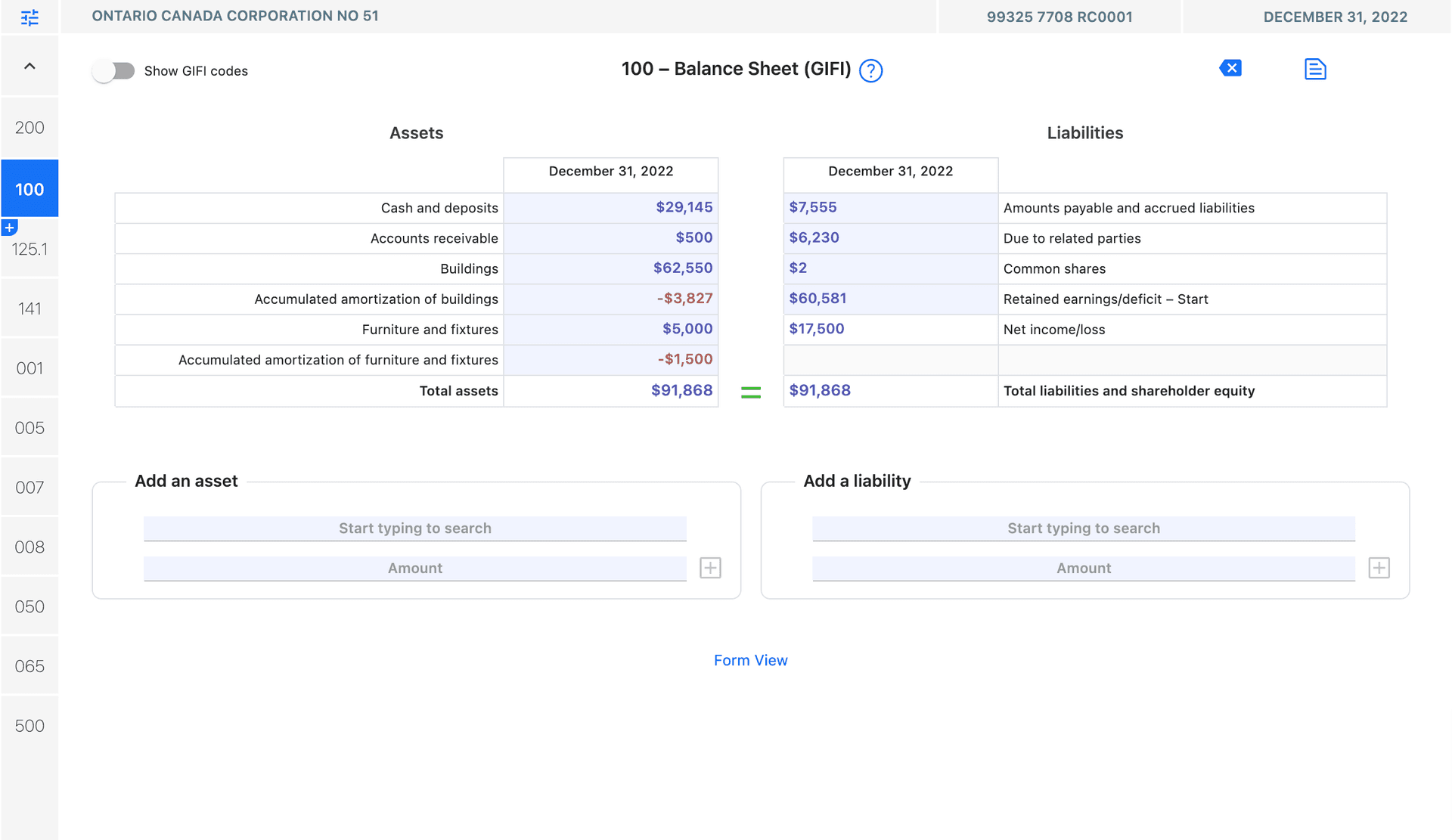
Bilan
Utilisez la vue Bilan pour voir vos actifs et vos passifs côte à côte. Vous pouvez toujours basculer vers la vue Formulaire si vous devez voir tous les éléments de l'IGRF.
Actifs = Passifs + Avoir des actionnaires
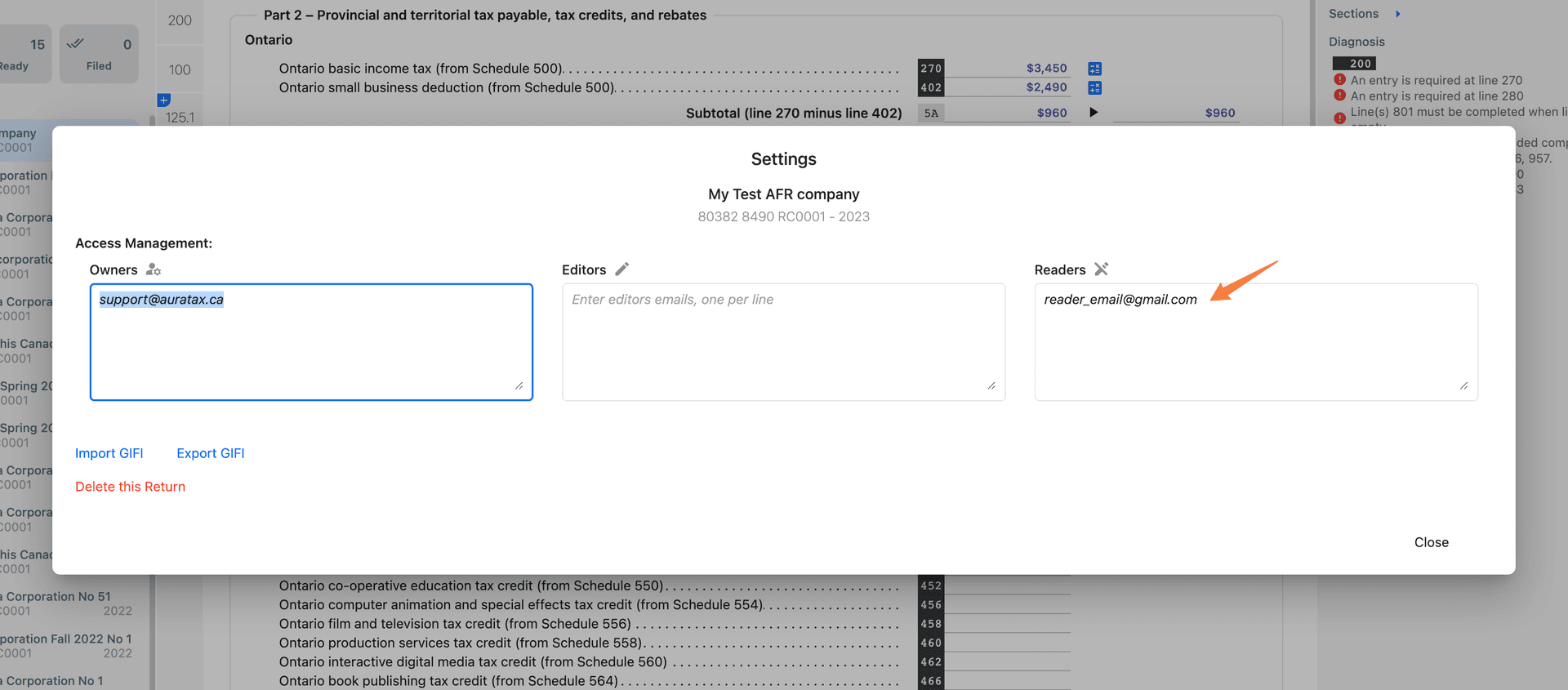
Partager et collaborer
Ajoutez vos collègues, partenaires d'affaires, clients et autres en tant que propriétaires, éditeurs ou lecteurs de votre déclaration.
Ils pourront se connecter à AuraTax, voir votre déclaration et exercer uniquement les droits qui leur ont été accordés
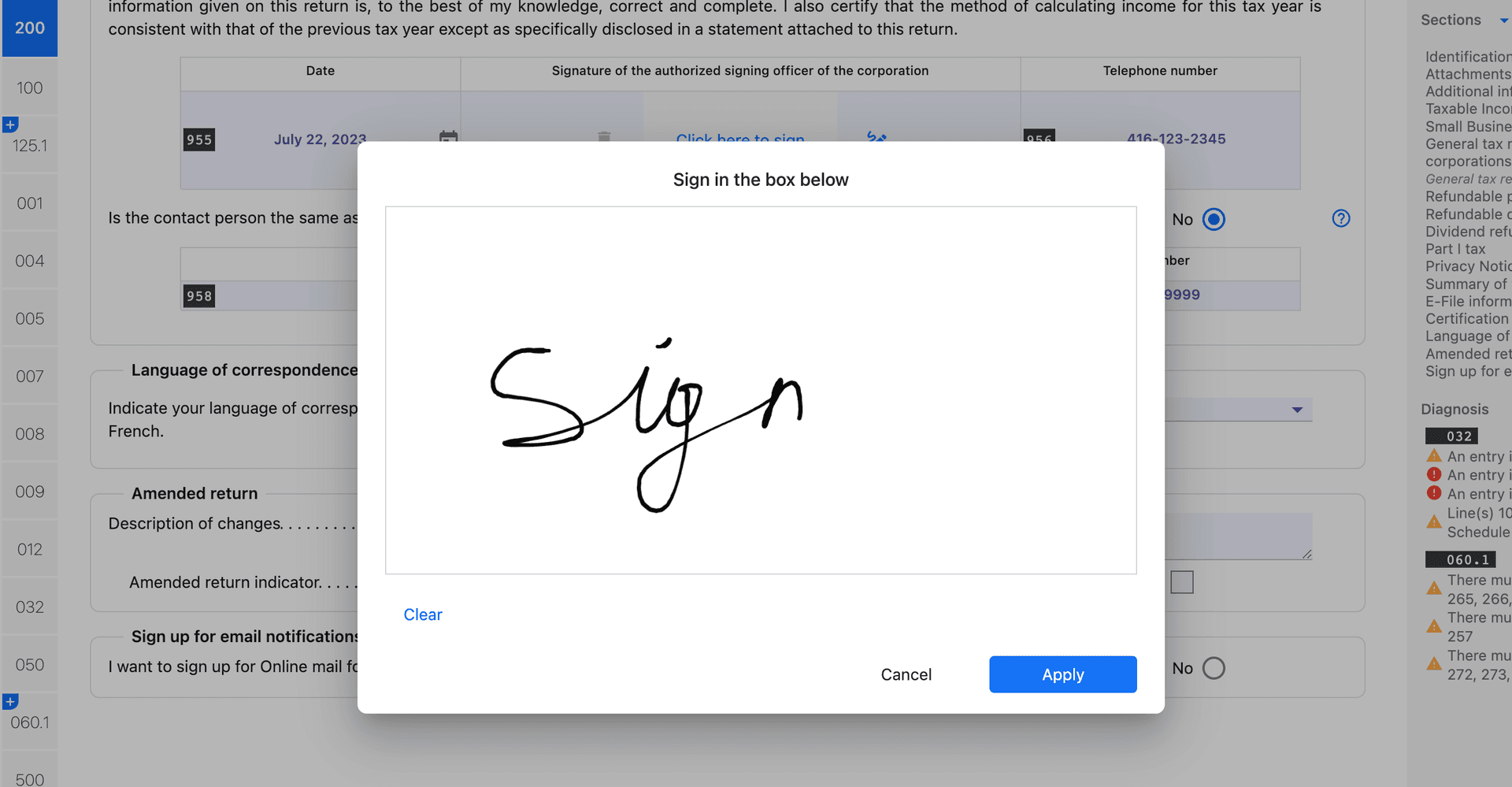
Signature intégrée
Signez vos formulaires, ou faites signer vos clients, partenaires et intervenants directement dans AuraTax
Une fois la signature d'un utilisateur enregistrée, elle peut être réutilisée dans d'autres champs, formulaires et programmes d'impôt, mais jamais sans l'attribution manuelle de l'utilisateur
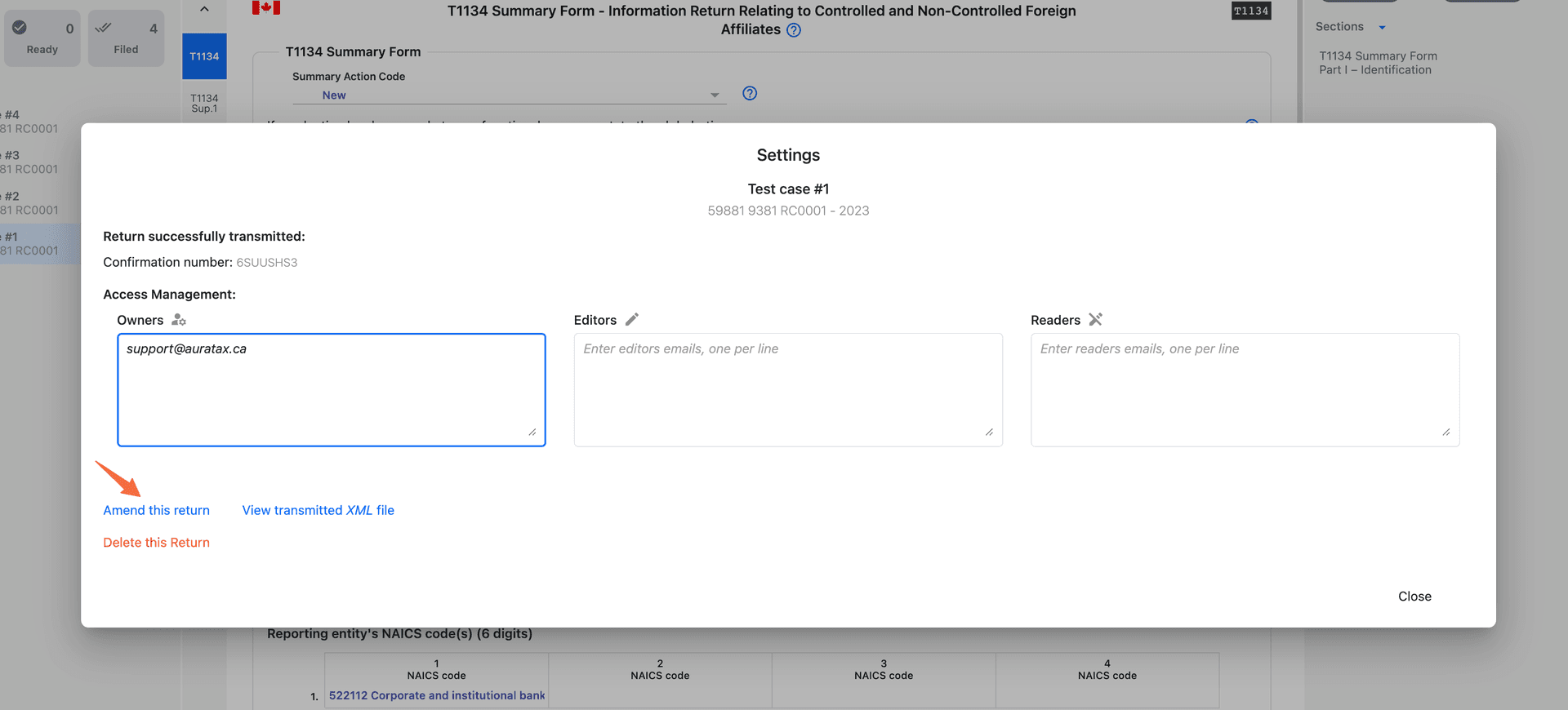
Modifications illimitées
Payez uniquement la transmission initiale. Les modifications sont gratuites et illimitées avec AuraTax
Ouvrez la fenêtre Paramètres et cliquez sur le lien « Modifier cette déclaration ». Le système marquera votre déclaration comme modifiée, le cas échéant, et vous permettra de la modifier et de la retransmettre.
Origine / Valeurs déclarées
Naviguez facilement entre les champs et les formulaires pour voir d'où proviennent ou où vont les valeurs auto-calculées.
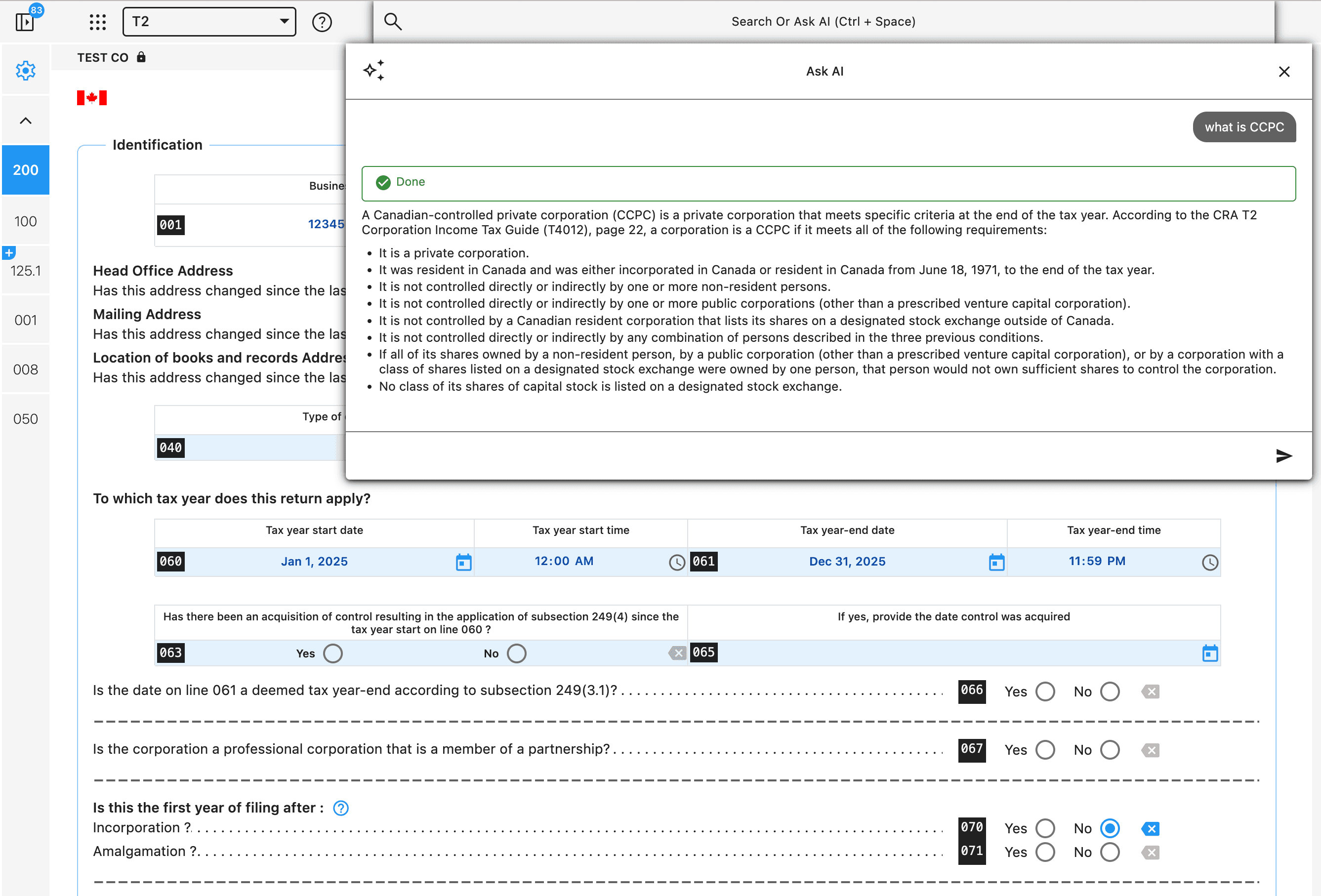
Ask AI
Il connaît déjà la déclaration que vous avez ouverte
Appuyez sur Ctrl + Espace n'importe où dans une déclaration et posez votre question en clair. Il voit les annexes que vous avez jointes, les valeurs qu'elles contiennent, et les erreurs de validation encore en suspens.
Trouvez n'importe quoi, et allez-y
« Où est la ligne 300? » défile jusqu'au champ et l'active, comme le faisait l'ancienne liste de recherche — sans que vous ayez à en connaître le nom.
Demandez à quoi sert un champ
Les réponses viennent de l'aide tirée des documents de l'ARC qu'affiche déjà l'icône « ? » du champ : elles correspondent au formulaire que vous avez sous les yeux.
Consultez le guide lui-même
Les questions de fond — qu'est-ce qu'une SPCC, impôt de la partie I remboursable ou non — trouvent réponse dans le Guide T2 – Déclaration de revenus des sociétés de l'ARC (T4012).
Joignez une annexe, saisissez une valeur, ajoutez une ligne
Il peut aussi faire le travail : créer une déclaration, joindre ou retirer une annexe, remplir un champ, ajouter une ligne de tableau.
Il ne modifie jamais votre déclaration de lui-même. Chaque changement est appliqué par l'application une fois que vous l'avez confirmé, par le même chemin que les boutons que vous auriez cliqués — la validation et les calculs entre champs s'exécutent donc exactement comme d'habitude.
Bibliothèque vidéo
Vidéos tutoriels
Apprenez les rouages d'AuraTax grâce à notre bibliothèque grandissante de vidéos tutorielles.
Comment ajouter une annexe.
Comment ajouter une séquence d'annexe.
Comment ajouter une signature.
Comment modifier une déclaration.
Comment préremplir votre déclaration à partir d'une déclaration existante.
Comment préremplir votre déclaration.
Comment annuler un consentement d'entreprise.
Comment créer une déclaration.
Comment supprimer une déclaration.
Comment supprimer une séquence d'annexe.
Comment exporter l'IGRF vers CSV.
Comment marquer et démarquer une déclaration.
Comment accéder au champ en erreur de validation.
Comment importer l'IGRF depuis CSV.
Comment saisir votre numéro E-file et votre mot de passe.
Comment charger une déclaration à partir d'un fichier .cor.
Comment naviguer entre les sections d'annexes, les erreurs de validation et les avertissements.
Comment obtenir votre code d'accès Web sur T2.
Comment payer à la déclaration.
Comment sélectionner des dates dans les sélecteurs de date.
Comment acheter une licence.
Comment retirer une annexe.
Comment retirer le consentement d'entreprise.
Comment rechercher des champs par code, nom ou valeur réelle.
Comment rechercher des annexes par code et nom.
Comment partager une déclaration.
Comment afficher ou masquer les codes IGRF.
Comment basculer entre les annexes.
Comment afficher une déclaration.
Comment afficher l'historique des modifications.
Ressources
Formulaires types
Accédez aux formulaires et téléchargez-les pour votre type de déclaration
Contactez-nous
Travaillons ensemble
Une question ou envie d'en savoir plus? Nous serions ravis de vous entendre.